Changelog:
- Rescritura completa — Noviembre 2026
Orquestación con Airflow
A lo largo del bloque hemos montado un pipeline completo sobre retail_db. En la sesión de ingesta, dlt copiaba las tablas de MySQL a DuckDB. En la de modelado diseñamos la estrella, y en la de transformación dbt la construyó y la probó. Pero cada paso lo hemos lanzado a mano: primero el script de dlt, después dbt build, y si algo fallaba, éramos nosotros quienes lo veíamos y lo volvíamos a ejecutar.
En esta sesión, la última del bloque, el pipeline pasa a funcionar solo. Apache Airflow se encarga de ejecutar cada paso en su orden, de reintentar lo que falla, de guardar el historial de ejecuciones y, sobre todo, de impedir que los datos que no pasan las pruebas lleguen al cuadro de mandos.
Orquestación de flujos
La orquestación de datos en uno de los elementos principales en la ingeniería de datos y el despliegue de flujos de datos.
Entendemos la orquestación como el proceso de coordinar muchas tareas, entre las cuales suele haber un alto grado de interdependencias, para que se ejecuten lo más rápido y eficientemente posible con una cadencia planificada.
Antiguamente se utilizaba el comando cron para planificar los procesos, pero cron no permite definir dependencias entre las tareas, sólo se preocupa de la planificación temporal. Por ejemplo, un cron es una línea que lanza un script todos los días a las seis de la mañana. Funciona mientras el pipeline es un único script. En cuanto hay varios pasos que dependen unos de otros, aparecen las preguntas que cron no sabe responder:
| Necesidad | Con cron |
Con un orquestador |
|---|---|---|
| Que dbt no arranque hasta que dlt termine | Encadenar comandos con && y esperar que nadie toque el script |
Dependencias declaradas entre tareas |
| Reintentar un paso que falla por un problema pasajero | Escribir la lógica a mano | retries en la tarea |
| Saber qué se ejecutó ayer, cuánto tardó y por qué falló | Buscar en ficheros de log sueltos | Historial de ejecuciones y logs por tarea en una interfaz web |
| Volver a procesar la semana pasada | Lanzar el script siete veces cambiando la fecha | Un backfill sobre un rango de fechas |
| Avisar cuando algo va mal | Nada, salvo que lo programemos | Alertas y estados visibles |
| Lanzar un proceso cuando otro produce un dato | No es posible: cron solo entiende de horarios |
Programación orientada a datos |
Un orquestador es la herramienta que resuelve esas preguntas, decidiendo qué se ejecuta, cuándo, en qué orden y qué pasa cuando algo falla. En resumen, los sistemas de orquestación de flujos son herramientas que permiten definir, programar y monitorizar flujos de trabajo, delegando la transformación de datos y su almacenamiento a otras herramientas.
Apache Airflow

Apache Airflow es una plataforma para definir, programar y monitorizar flujos de datos escritos en Python. Nació en Airbnb en 2014, se publicó como código abierto al año siguiente y es proyecto principal de la Apache Software Foundation desde 2019. Hoy en día es el orquestador de referencia en ingeniería de datos, y lo ofrecen como servicio gestionado los principales proveedores de nube, como Amazon MWAA o Google Cloud Composer.
Su idea central es que un flujo de trabajo es código. El pipeline se escribe en un fichero .py, se versiona como cualquier otro código y se revisa igual.
Airflow orquesta, no procesa
El error de concepto más habitual es pensar que Airflow mueve o transforma los datos. No es así: las tareas de Airflow llaman a otras herramientas (dlt, dbt, Spark, una consulta SQL) y son esas herramientas las que trabajan con los datos. Una tarea que carga millones de filas en memoria dentro del propio Airflow es una señal de mal diseño.
Hay alternativas que conviene conocer, como Prefect (la cual ha absorbido a Dagster), o Kestra. Comparten la idea de flujo como código, y algunas, como Dagster, ponen el foco en los datos que se producen más que en las tareas que se ejecutan. Airflow ha incorporado esa misma idea con los Assets, que veremos al final de la sesión.
Airflow no es la herramienta adecuada para todo:
- Está pensado para procesos por lotes, que se ejecutan cada cierto tiempo o cuando llega un dato. No sirve para procesar flujos continuos de eventos uno a uno, como los clics de una web: eso es streaming, y lo veremos cuando aprendamos tanto Kafka como Spark al final del curso.
- Exige programar. Para equipos sin perfil técnico, las herramientas con editor gráfico, como Azure Data Factory, pueden encajar mejor.
- No gestiona el linaje ni el versionado de los datos. Sabe qué tareas se ejecutaron, pero no qué filas cambiaron. Para eso se combina con otras herramientas.
Airflow 3
En esta sesión hemos trabajado con la versión 3.4 de Airflow. La versión 3.0 se publicó en abril de 2025 y cambió la arquitectura, la interfaz y parte de la API. Airflow 2 dejó de tener soporte el 22 de abril de 2026. Buena parte de los tutoriales que encontrarás en internet están escritos para Airflow 2, con rutas de importación y nombres que ya no existen: iremos señalando las diferencias cuando importen.
Conceptos
DAG
Un DAG (Directed Acyclic Graph, grafo dirigido acíclico) es la definición de un flujo de trabajo: un conjunto de tareas y las dependencias entre ellas. Es dirigido porque las dependencias tienen sentido (dbt va después de dlt) y acíclico porque no puede haber ciclos (una tarea no puede depender, directa o indirectamente, de sí misma).
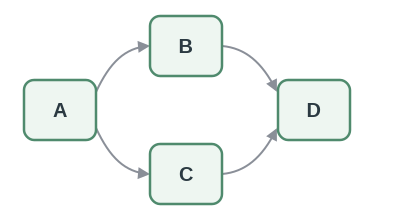
Las dependencias permiten paralelismo: en la figura, B y C pueden ejecutarse a la vez en cuanto termina A, y D espera a las dos.
Cada DAG se escribe en un fichero Python, y Airflow los busca en una carpeta, dags, que lee periódicamente.
Tareas y operadores
Una tarea es un paso del DAG. Cada tarea se crea a partir de un operador, que es la plantilla que define qué tipo de trabajo hace:
BashOperatorejecuta un comando de shell. Es el que usaremos para lanzar dlt y dbt.@task, el decorador de la API TaskFlow, convierte una función Python en una tarea.- Hay cientos de operadores más en los paquetes de providers, para bases de datos, servicios de nube o herramientas como Spark.
- Los sensores son operadores especiales que esperan a que se cumpla una condición, como que aparezca un fichero, antes de dejar pasar al resto del DAG. No los usaremos: para esperar a un dato usaremos Assets.
Las dependencias se declaran con el operador >>: extraer >> transformar significa que transformar no empieza hasta que extraer termina con éxito. También podemos emplear << para indicar que una tarea depende de otra, y listas mediante corchetes ([]) para crear ramas paralelas: extraer >> [transformar, validar] >> cargar.
Ejecuciones y estados
Cada vez que se ejecuta un DAG se crea un DAG run, y cada tarea dentro de ese run es una task instance con su propio estado. El run también tiene estado (queued, running, success o failed), que depende del de sus tareas: termina en success si todas acaban bien y en failed si alguna falla.
Así pues, una tarea recorre estos estados:
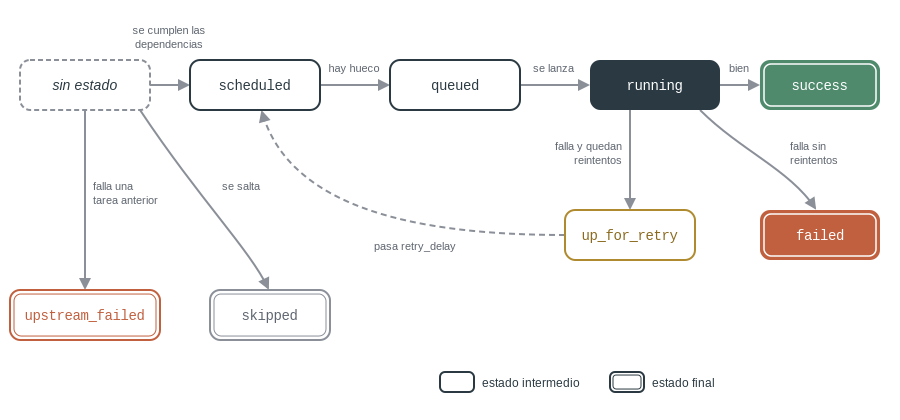
success, failed, upstream_failed y skipped son estados finales, con doble borde en la figura: la tarea ya no cambia salvo que alguien la vuelva a lanzar.
| Estado | Significado |
|---|---|
| sin estado | Recién creada: todavía no se cumplen sus dependencias |
scheduled |
Sus dependencias se cumplen; espera a que haya hueco para ejecutarla |
queued |
Enviada a ejecutar, a punto de empezar |
running |
Ejecutándose |
success |
Terminó bien |
failed |
Falló y no le quedan reintentos |
up_for_retry |
Falló, pero tiene reintentos pendientes. Al pasar el tiempo de espera vuelve a scheduled |
upstream_failed |
No se ejecutó porque falló una tarea de la que depende. |
skipped |
Se saltó a propósito |
Programación y fecha lógica
El parámetro schedule de un DAG indica cuándo se ejecuta. Admite expresiones cron ("0 6 * * *", todos los días a las seis), None para un DAG que solo se lanza a mano y, como veremos, una lista de Assets. Para los casos habituales hay atajos:
| Atajo | Equivalente cron |
Cuándo se ejecuta |
|---|---|---|
@once |
Una única vez | |
@hourly |
0 * * * * |
Al empezar cada hora |
@daily |
0 0 * * * |
Cada día a medianoche |
@weekly |
0 0 * * 0 |
Cada domingo a medianoche |
@monthly |
0 0 1 * * |
El día 1 de cada mes a medianoche |
@yearly |
0 0 1 1 * |
El 1 de enero a medianoche |
Formato cron
Los cinco campos son minuto, hora, día del mes, mes y día de la semana. Para comprobar una expresión sin esperar a que se ejecute, https://crontab.guru la traduce a lenguaje natural.
Cada DAG run tiene una fecha lógica (logical date): el instante al que corresponde la ejecución, que no tiene por qué coincidir con el momento en que se ejecuta de verdad. Si el scheduler estaba parado el día 3 y lo arrancamos el día 6, la ejecución del día 3 tendrá fecha lógica del día 3 aunque corra el 6. Las tareas pueden leer esa fecha mediante plantillas Jinja: {{ ds }} es la fecha lógica en formato AAAA-MM-DD.
Dos parámetros más completan la programación:
start_date: la fecha a partir de la cual el DAG puede programarse.catchup: si esTrue, al activar el DAG Airflow crea una ejecución por cada momento programado pendiente desdestart_date. En Airflow 3 su valor por defecto esFalse: solo se ejecuta el último.
Momentos e intervalos
Internamente, Airflow convierte el schedule en un timetable, el objeto que calcula cuándo toca cada ejecución. Hay dos familias:
- Los timetables de disparo, como
CronTriggerTimetable, programan momentos concretos: el run de las seis corresponde a las seis. Su fecha lógica es ese momento. - Los timetables de intervalo, como
CronDataIntervalTimetable, dividen el tiempo en tramos y ejecutan cada uno cuando termina, porque hasta entonces no están todos sus datos. Cada run recibe el inicio y el fin de su tramo endata_interval_startydata_interval_end. Es la opción para cargas incrementales, en las que cada run procesa solo los datos de su día.
En nuestro caso, dlt recarga todo cada vez, así que no necesitamos intervalos: cada ejecución del día 6 procesa todos los datos hasta el día 6, y no solo los del día 6. Por eso, usaremos un timetable de disparo.
Las cadenas cron en Airflow 2 y en Airflow 3
Una cadena como "@daily" o "0 6 * * *" se convierte en un timetable de disparo en Airflow 3, pero en uno de intervalo en Airflow 2. Por eso, en Airflow 2, un DAG @daily que se ejecutaba el día 6 tenía fecha lógica del día 5: representaba el intervalo del día 5, que acababa de cerrarse. En Airflow 3, la ejecución del día 6 tiene fecha lógica del día 6. Si un tutorial dice que la fecha lógica es «el día anterior», está describiendo Airflow 2.
Además, la configuración (AIRFLOW__SCHEDULER__CREATE_CRON_DATA_INTERVALS) puede cambiar cómo interpreta las cadenas cada instalación. Por eso, en el DAG del pipeline indicaremos el timetable de forma explícita: schedule=CronTriggerTimetable("0 6 * * *", timezone="UTC") significa lo mismo en cualquier versión y en cualquier instalación.
Idempotencia
backfill
Un backfill es una ejecución de un DAG sobre un rango de fechas pasadas. Por ejemplo, si el DAG debería haberse ejecutado desde el día 1 y lo activamos el día 6, podemos pedirle que haga un backfill del 1 al 5. Cada ejecución tiene su fecha lógica, y Airflow lanza cada una como si fuera la primera vez.
Una tarea es idempotente si ejecutarla varias veces sobre la misma fecha lógica produce el mismo resultado que ejecutarla una vez. Es la propiedad más importante de un pipeline orquestado, porque Airflow va a repetir tareas: cuando reintenta, cuando alguien relanza una ejecución desde la interfaz o cuando hacemos un backfill.
Relanzar una tarea a mano es algo cotidiano: desde la interfaz se puede limpiar (Clear) una tarea o un run completo, y Airflow los vuelve a ejecutar. Al limpiar una tarea, la interfaz permite incluir también las que dependen de ella (Downstream) o de las que ella depende (Upstream).
En nuestro caso, nuestro pipeline ya es idempotente sin haberlo buscado. dlt carga con write_disposition="replace" y dbt reconstruye vistas y tablas desde cero en cada ejecución, así que lanzarlo dos veces deja el mismo resultado. Una tarea que añadiera filas sin comprobar si ya existían no lo sería: cada reintento duplicaría datos.
Arquitectura
Airflow no es un único programa, sino varios componentes que se coordinan a través de una base de datos de metadatos:
| Componente | Qué hace |
|---|---|
| Carpeta de DAG | Contiene los ficheros Python con la definición de los DAG |
| Base de metadatos | Guarda todo el estado: qué DAG existen, qué ejecuciones ha habido y en qué estado está cada tarea. Suele ser PostgreSQL o MySQL |
| DAG processor | Lee periódicamente los ficheros de la carpeta de DAG, los interpreta y guarda su estructura en la base de metadatos. Es el único componente que interpreta esos ficheros |
| Scheduler | Decide qué hay que ejecutar y cuándo, según la programación de cada DAG y el estado de sus tareas |
| Executor | Decide cómo y dónde se ejecutan las tareas que el scheduler da por listas. No es un proceso aparte, sino una pieza del propio scheduler que elegimos por configuración |
| Workers | Ejecutan las tareas. Cada tarea se lanza como un proceso nuevo, que termina al acabar la tarea |
| API server | Sirve la interfaz web y la API REST. También recibe de las tareas su estado y sus logs |
| Triggerer | Opcional. Vigila en segundo plano las tareas diferibles, las que esperan a que ocurra algo externo, sin ocupar un worker mientras esperan |
El siguiente diagrama muestra la arquitectura lógica y el recorrido de un DAG desde que lo escribimos hasta que vemos el resultado en la interfaz:
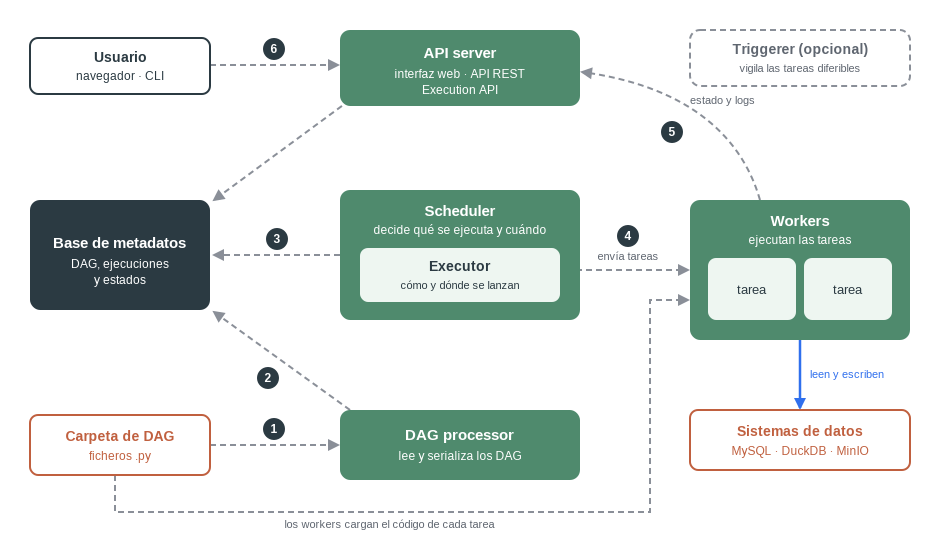
Si revisamos el recorrido de un DAG, el flujo de ejecución es el siguiente:
- Guardamos el fichero del DAG en la carpeta de DAG.
- El DAG processor lo lee, comprueba que es correcto y guarda su estructura en la base de metadatos. A partir de aquí, el scheduler y el API server trabajan con esa copia, no con el fichero.
- El scheduler consulta en la base de metadatos qué DAG toca ejecutar según su programación y qué tareas tienen ya cumplidas sus dependencias.
- El executor envía las tareas que están listas a los workers, siempre que haya hueco para ellas.
- Cada worker carga el código de su tarea desde la carpeta de DAG y la ejecuta. La tarea hace su trabajo (en nuestro caso, llamar a dlt o a dbt, que son quienes leen y escriben los datos) y comunica su estado y sus logs al API server, que los guarda en la base de metadatos. Cuando una tarea termina, el scheduler lo ve en el paso 3 y lanza las siguientes.
- Desde el navegador o la CLI seguimos la ejecución: el API server lee de la base de metadatos lo que nos muestra.
Executors y workers
Mientras que el scheduler decide qué se ejecuta, el executor, cómo y dónde. Por ello, cambiar de executor es un cambio de configuración (AIRFLOW__CORE__EXECUTOR) que no obliga a tocar los DAG. Los más habituales son:
| Executor | Dónde se ejecutan las tareas | Cuándo se usa |
|---|---|---|
LocalExecutor |
En procesos de la misma máquina que el scheduler, que hacen de workers | Instalaciones de una sola máquina, como la nuestra |
CeleryExecutor |
En workers permanentes, repartidos en varias máquinas, que recogen las tareas de una cola (Redis o RabbitMQ) | Cargas grandes y estables |
KubernetesExecutor |
En un pod de Kubernetes nuevo para cada tarea, que se destruye al acabar | Cargas variables o tareas que necesitan entornos distintos |
Si utilizamos un executor distribuido, conforme añadimos capacidad al clúster, estaremos añadiendo más workers. Recuerda que los workers necesitan acceder a la carpeta de DAG para tener el código de las tareas, así que, si trabajamos de forma distribuida, necesitamos que dicha carpeta esté sincronizada o se comparte entre las diferentes máquinas.
Cada tarea, por su cuenta
Airflow lanza cada tarea en cuanto puede, como un proceso independiente y, trabajando de forma distribuida, un executor no puede garantizar que dos tareas del mismo DAG se ejecuten en el mismo worker. Por eso, una tarea no puede dejar un fichero en su directorio temporal ni una variable en memoria para la siguiente: lo que tengan que compartir debe ir a un almacenamiento al que lleguen todas. En nuestro pipeline, ese almacenamiento es /workspace y MinIO.
Lo que cambia en Airflow 3
En Airflow 2, cada tarea se conectaba directamente a la base de metadatos. En Airflow 3, las tareas solo hablan con el API server, a través de la Execution API, y es el API server quien escribe en la base de datos. Así, el código de los DAG nunca toca la base de metadatos. También es nuevo que el DAG processor sea siempre un proceso separado del scheduler, y que el antiguo webserver se haya convertido en el API server.
En nuestro stack
La arquitectura lógica se traslada al stack como un conjunto de contenedores del perfil airflow. Casi todos los componentes tienen su propio contenedor, con dos excepciones: el executor y los workers. Usamos LocalExecutor, así que las tareas se ejecutan como procesos dentro del contenedor del scheduler. Tampoco hay triggerer, porque ningún DAG del bloque usa tareas diferibles.
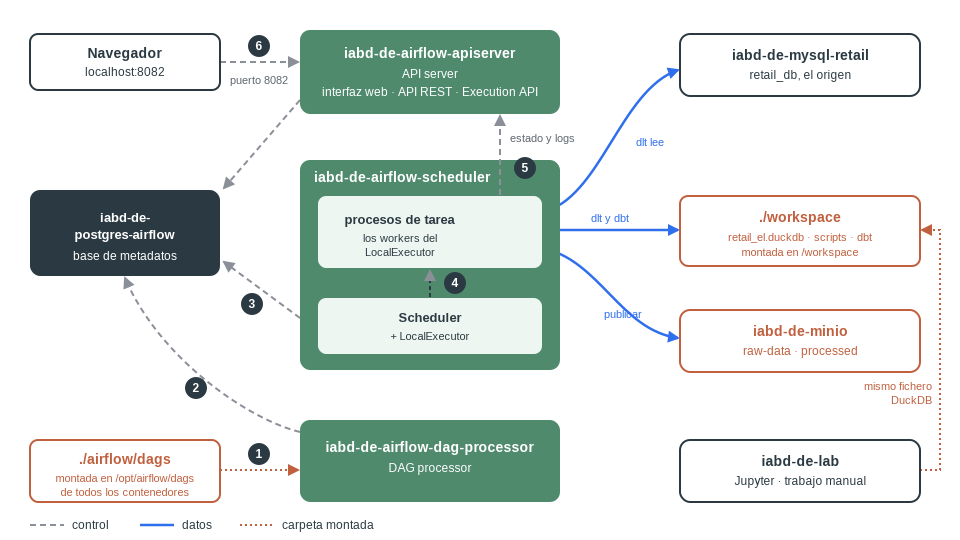
Los números son los mismos que en el diagrama lógico: el recorrido de un DAG no cambia, solo dónde ocurre cada paso. El diagrama añade lo que la vista lógica no muestra:
- Las carpetas del anfitrión que se montan en los contenedores.
./airflow/dagsllega a todos los contenedores de Airflow, y./workspace, con los scripts, el proyecto dbt y el ficheroretail_el.duckdb, se monta en Airflow y enlab. - Los sistemas con los que trabajan las tareas: MySQL como origen, el fichero DuckDB en
./workspacey MinIO como destino de la publicación. - Que
laby los procesos de tarea abren el mismo fichero DuckDB. Es la causa de los bloqueos que veremos en el Caso 2.
| Componente | Contenedor o ubicación |
|---|---|
| Carpeta de DAG | ./airflow/dags en el anfitrión, montada en /opt/airflow/dags |
| Base de metadatos | iabd-de-postgres-airflow (PostgreSQL 16) |
| DAG processor | iabd-de-airflow-dag-processor |
| Scheduler, executor y workers | iabd-de-airflow-scheduler |
| API server | iabd-de-airflow-apiserver, en http://localhost:8082 |
Para que las tareas puedan hablar con el API server, el compose define las propiedadesAIRFLOW__CORE__EXECUTION_API_SERVER_URL (la dirección a la que llaman) y AIRFLOW__API_AUTH__JWT_SECRET (la clave con la que se firman sus credenciales). El DAG processor revisa la carpeta de DAG cada 30 segundos.
Por qué 30 segundos
El valor por defecto de Airflow 3.4 es de 300 segundos: un DAG nuevo puede tardar hasta cinco minutos en aparecer. En el compose lo hemos bajado a 30 con AIRFLOW__DAG_PROCESSOR__REFRESH_INTERVAL, para no esperar en clase. Los cambios en un DAG que ya existe se detectan antes, porque cada fichero conocido se vuelve a leer cada 30 segundos por defecto.
Arrancando el entorno
El perfil elt levanta MinIO, el nodo lab y Airflow. La primera vez hay que construir la imagen de Airflow, que añade dlt y dbt en un entorno propio:
docker compose --profile elt up -d --build
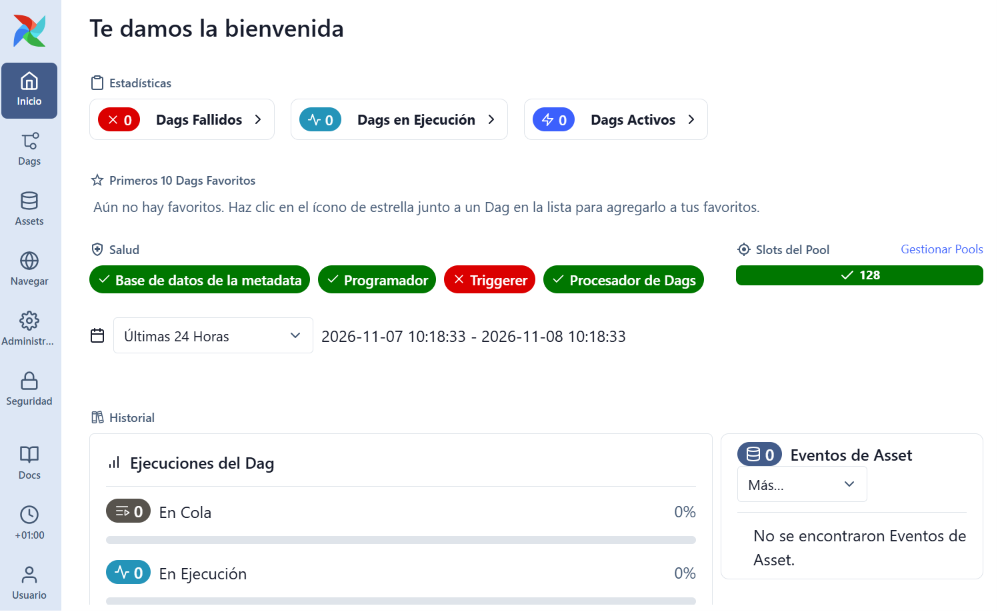
El contenedor iabd-de-airflow-init prepara la base de metadatos y crea el usuario administrador, y termina. Cuando docker compose ps muestre airflow-apiserver en estado healthy, la interfaz está disponible en http://localhost:8082 con el usuario admin y la contraseña admin.
dlt y dbt dentro de Airflow
Airflow y dbt no pueden instalarse en el mismo entorno de Python: dbt-core 1.12 exige una versión de la librería pathspec anterior a la que fija Airflow 3.4. Por eso la imagen instala dlt y dbt en un entorno virtual aparte, /opt/airflow/elt, con las mismas versiones que el nodo lab. Los DAG los invocan como comandos, a través de la variable ELT_BIN.
Esta es la forma habitual de trabajar, de manera que Airflow no importa las herramientas que orquesta, las lanza.
Caso 1. Hola Airflow
Para comenzar, vamos a crear un DAG mínimo que recorra el ciclo completo: escribirlo, verlo en la interfaz, ejecutarlo y leer sus logs. Empezamos con una sola tarea y, cuando funcione, le añadiremos una segunda y la dependencia entre ambas.
Un DAG con una tarea
Nuestro primer DAG sólo contiene un tarea, que imprime un saludo y la fecha lógica. Para ello, crearemos el fichero hola_airflow.py en la carpeta dags de Airflow:
import pendulum
from airflow.providers.standard.operators.bash import BashOperator  # (1)!
from airflow.sdk import dag

@dag(               # (2)!
    schedule="@daily",
    start_date=pendulum.datetime(2026, 11, 1, tz="UTC"),
    catchup=False,
    tags=["iabd"],
)
def hola_airflow():
    BashOperator(   # (3)!
        task_id="saludar",
        bash_command="echo 'Hola desde Airflow. Fecha lógica: {{ ds }}'", # (4)!
    )

hola_airflow()      # (5)!
- En Airflow 3, todo lo necesario para escribir un DAG se importa de
airflow.sdk. Los operadores clásicos, comoBashOperator, viven en el providerstandard. - El decorador
@dagconvierte la funciónhola_airflowen un DAG, cuyo identificador es el nombre de la función. Sus parámetros son los que vimos en los conceptos: programación diaria, fecha de inicio y sin recuperar los días pasados.tagssolo sirve para filtrar los DAG en la interfaz. - La única tarea es un
BashOperator, que ejecuta un comando de shell. Toda tarea necesita untask_id, único dentro del DAG. - El comando lleva la plantilla
{{ ds }}, que Airflow sustituye por la fecha lógica antes de ejecutarlo. - Es la llamada que registra el DAG: sin ella, Airflow no lo encuentra.
A la hora de declarar un DAG, podemos emplear los decoradores @dag y @task (se conocen como la API TaskFlow). En la documentación, en libros y en muchos tutoriales verás también la forma clásica, con un bloque with y operadores como PythonOperator.
Así pues, otra forma equivalente de declarar el mismo DAG, sería:
from airflow.sdk import DAG

with DAG(dag_id="hola_airflow", schedule="@daily", start_date=..., catchup=False):
    saludar = BashOperator(task_id="saludar", bash_command="...")
    ...
Es muy importante que todo el trabajo de un DAG esté dentro de las tareas. El DAG processor ejecuta el fichero entero cada vez que lo lee, y cualquier trabajo que haga fuera de una tarea se ejecuta en cada lectura, como una consulta a una base de datos o la lectura de un fichero grande, frenando el procesamiento de todos los DAG.
Ese trabajo va siempre dentro de las tareas, que solo se ejecutan cuando les toca.
Fechas en UTC
Fijamos start_date en UTC, que es la zona horaria por defecto de Airflow. Si usamos Europe/Madrid, las fechas lógicas aparecen desplazadas una o dos horas respecto a medianoche, lo que confunde mucho al principio. La interfaz gráfica permite mostrar las horas en la zona del navegador.
Viéndolo en la interfaz
Al cabo de unos segundos, el DAG aparece en la lista de DAG de la interfaz.
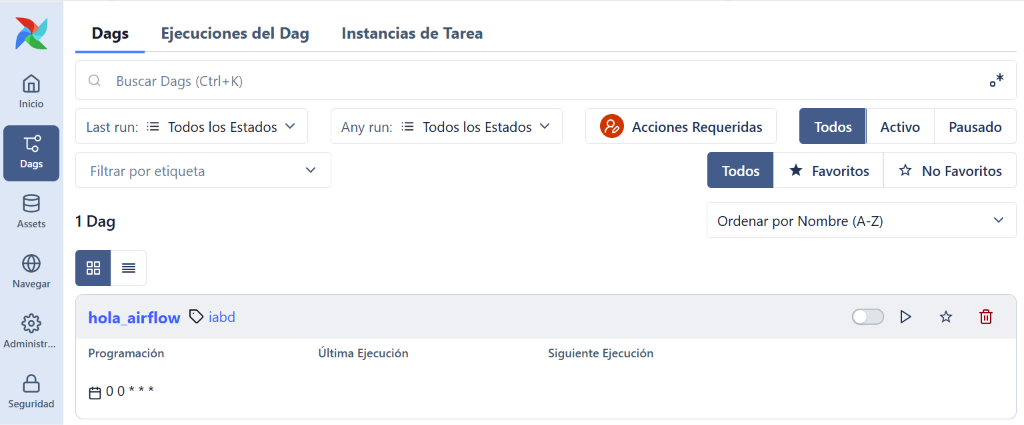
Airflow también dispone de un CLI, el cual podemos emplear para comprobar que el DAG está disponible. Para ello, ejecutamos el comando airflow dags list en cualquiera de los contenedores de Airflow:
docker compose exec airflow-scheduler airflow dags list
# dag_id       | fileloc                           | owners  | is_paused | bundle_name | bundle_version
# =============+===================================+=========+===========+=============+===============
# hola_airflow | /opt/airflow/dags/hola_airflow.py | airflow | True      | dags-folder | None
El DAG aparece en pausa, porque el compose fija AIRFLOW__CORE__DAGS_ARE_PAUSED_AT_CREATION a true, que es también el valor por defecto. Esta configuración nos sirve de protección, de manera que un DAG nuevo no se ejecuta hasta que alguien lo activa. Si un fichero tuviese un error de Python, el DAG no aparecería en la lista y la interfaz mostraría un aviso de error de importación.
Si queremos recuperar los errores de importación, podemos usar la CLI con el comando airflow dags list-import-errors:
docker compose exec airflow-scheduler airflow dags list-import-errors
# No data found.
Ejecutando el DAG
Tras entrar en la interfaz gráfica, si entramos al DAG hola_airflow y activamos el interruptor, el scheduler crea su primera ejecución. Al hacerlo, Airflow crea un DAG run para la fecha lógica más reciente, que es la medianoche del día 8 de noviembre de 2026.
Podemos comprobarlo con la CLI, con el comando airflow dags list-runs:
docker compose exec airflow-scheduler airflow dags list-runs hola_airflow
# dag_id       | run_id           | state   | run_after         | logical_date     | start_date        | end_date
# =============+==================+=========+===================+==================+===================+==================
# hola_airflow | scheduled__2026- | success | 2026-11-08T00:00: | 2026-11-08T00:00 | 2026-11-08T10:42: | 2026-11-08T10:42:
#              | 11-08T00:00:00+0 |         | 00+00:00          | :00+00:00        | 14.514725+00:00   | 19.429250+00:00
#              | 0:00             |         |                   |                  |                   |
La fecha lógica es la medianoche del día 8, aunque la ejecución empezó a las 10:42, que es cuando activamos el DAG. El identificador del run, scheduled__…, indica que lo creó el scheduler según la programación.
En la vista de detalle del DAG, cada columna es una ejecución y cada fila una tarea. Al pulsar
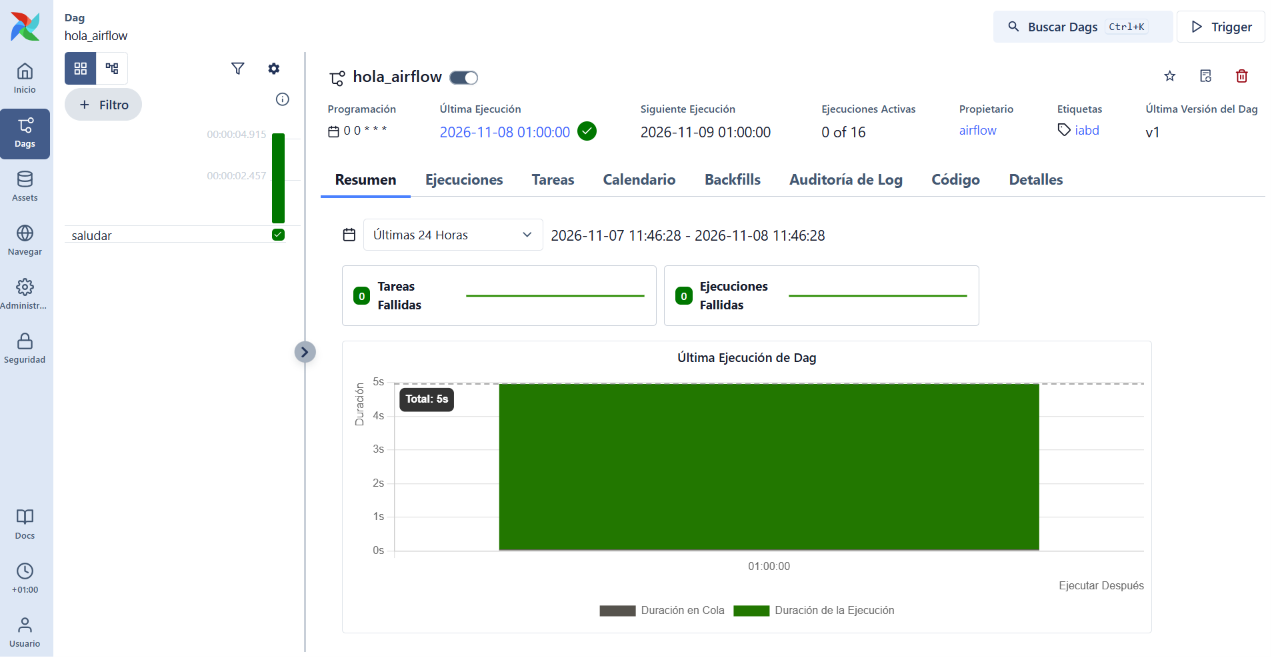
Si pulsamos sobre la última ejecución, y luego sobre la tarea saludar, podemos ver su log. La primera parte del log muestra la plantilla con la fecha lógica, y la segunda parte,
sobre la tarea vemos su log, que contiene el comando ya con la plantilla sustituida y su salida:
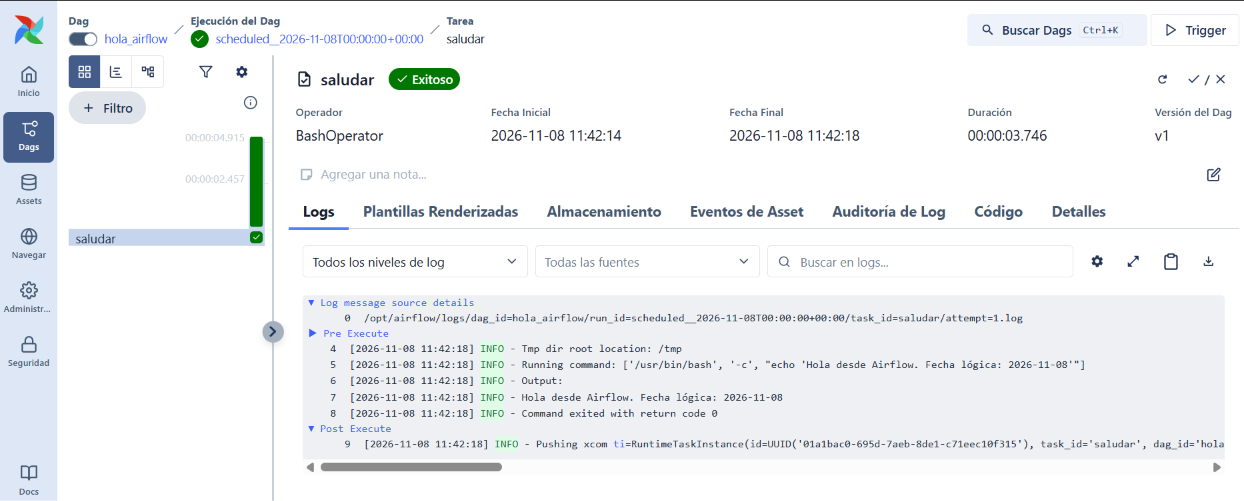
La última línea del log, Pushing xcom, aparecerá en muchos logs. Los XCom (cross-communications) son pequeños valores que una tarea guarda en la base de metadatos para que otra los lea. Por ejemplo, el BashOperator guarda por defecto la última línea que imprime su comando, y una función @task guarda lo que devuelve con return.
Debemos restringir su uso para pasar parámetros, como un nombre de fichero o un recuento, nunca para pasar datos. Recuerda que los datos viajan por el almacenamiento, ya sea vía DuckDB o MinIO.
Añadiendo una segunda tarea
Un DAG de una tarea no aprovecha lo que hace útil a un orquestador: las dependencias. Así pues, vamos a añadir una segunda tarea, resumir, que debe ejecutarse después de saludar:
import pendulum
from airflow.providers.standard.operators.bash import BashOperator
from airflow.sdk import dag, task

@dag(
    schedule="@daily",
    start_date=pendulum.datetime(2026, 11, 1, tz="UTC"),
    catchup=False,
    tags=["iabd"],
)
def hola_airflow():
    saludar = BashOperator(
        task_id="saludar",
        bash_command="echo 'Hola desde Airflow. Fecha lógica: {{ ds }}'",
    )

    @task
    def resumir(ds=None, run_id=None):
        print(f"Ejecución {run_id} para el día {ds}")

    saludar >> resumir()


hola_airflow()
El primer cambio es que guardamos la tarea saludar en la variable saludar, para poder referirnos a ella. La segunda tarea, resumir, es una función Python con el decorador @task, que la convierte en una tarea cuyo task_id es el nombre de la función. La función recibe como parámetros ds y run_id, que Airflow rellena con la fecha lógica y el identificador del run.
Finalmente, declaramos la dependencia mediante saludar >> resumir(), que indica que resumir no empieza hasta que saludar termina con éxito. Al llamar a resumir() dentro del DAG no se ejecuta la función, sino que se crea la tarea.
Una vez copiado el texto en el fichero, guardamos y esperamos a que el DAG processor lo lea. En menos de 30 segundos, el DAG processor detecta el cambio. Como ha cambiado la estructura del DAG, Airflow registra una versión nueva. Si accedemos a la pestaña de código, podemos comprobar qué hay en cada versión:
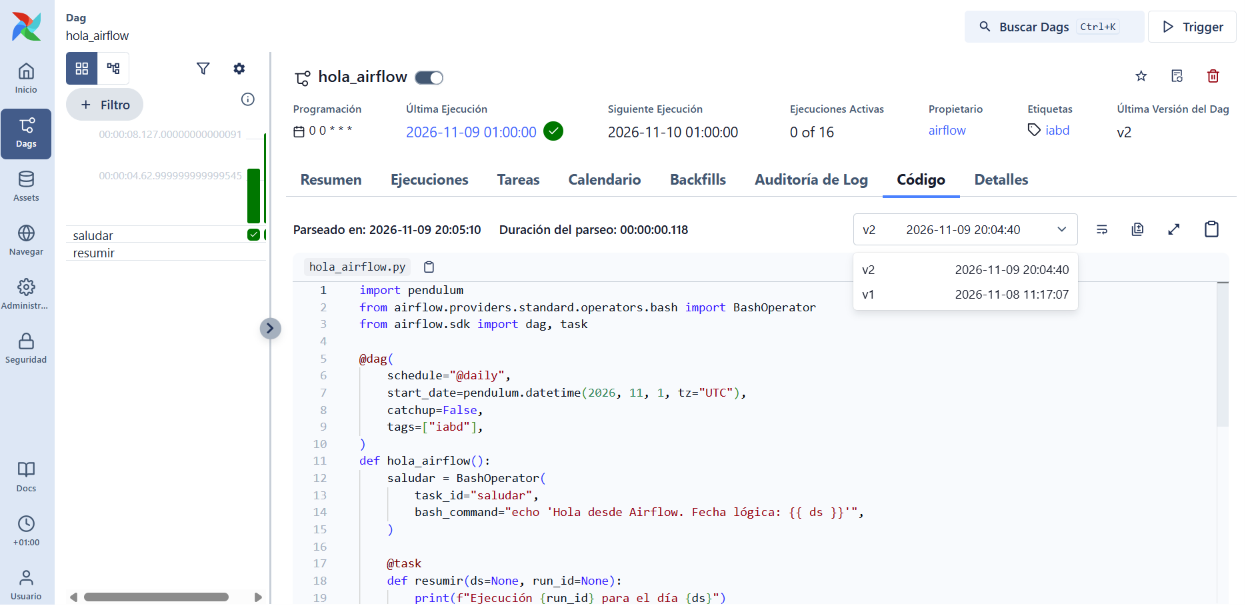
Para no esperar hasta la siguiente ejecución programada, podemos lanzar el DAG a mano, con el botón de ejecución de la interfaz (icono de play). El formulario que se abre propone como fecha lógica el momento actual; lo aceptamos tal cual. El run aparece con el prefijo manual__, y el log de resumir muestra lo que imprime la función:
INFO - Ejecución manual__2026-11-09T19:11:04.757619+00:00 para el día 2026-11-09
INFO - Done. Returned value was: None
Runs sin fecha lógica
En Airflow 3, una ejecución puede no tener fecha lógica. Es lo que ocurre si lo lanzamos desde la CLI sin indicarla mediante el comando (airflow dags trigger) o si borramos la fecha del formulario. En ese caso no existen ds ni el resto de variables que dependen de la fecha lógica, y la tarea saludar falla antes de ejecutar el comando.
Si quieres probarlo, primero has de lanzar desde el CLI una ejecución sin fecha lógica, y luego comprobar el estado de las tarea:
docker compose exec airflow-scheduler airflow dags trigger hola_airflow
# 2026-11-10T16:39:38.187494Z [info     ] creating dag run               [airflow.serialization.definitions.dag] loc=dag.py:655 logical_date=None partition_key=None run_after=datetime.datetime(2026, 11, 10, 16, 39, 38, 173606, tzinfo=Timezone('UTC')) run_id=manual__2026-11-10T16:39:38.173606+00:00
#     |          |          |          |         |          | last_sc |          |         |          |        |
#     |          |          | data_int | data_in |          | hedulin |          |         |          |        | triggeri
#     |          | dag_run_ | erval_st | terval_ |          | g_decis | logical_ | run_typ | start_da |        | ng_user_
# con | dag_id   | id       | art      | end     | end_date | ion     | date     | e       | te       | state  | name
# =====+==========+==========+==========+=========+==========+=========+==========+=========+==========+========+=========
# {}  | hola_air | manual__ | None     | None    | None     | None    | None     | manual  | None     | queued | airflow
#     | flow     | 2026-11- |          |         |          |         |          |         |          |        |
#     |          | 10T16:39 |          |         |          |         |          |         |          |        |
#     |          | :38.1736 |          |         |          |         |          |         |          |        |
#     |          | 06+00:00 |          |         |          |         |          |         |          |        |

docker compose exec airflow-scheduler airflow tasks states-for-dag-run hola_airflow manual__2026-11-10T16:39:38.173606+00:00
# dag_id       | logical_date | task_id | state           | start_date                    | end_date
# =============+==============+=========+=================+===============================+===============================
# hola_airflow |              | saludar | failed          | 2026-11-10T16:39:39.215643+00 | 2026-11-10T16:39:42.929305+00:
#              |              |         |                 | :00                           | 00
# hola_airflow |              | resumir | upstream_failed | 2026-11-10T16:39:43.991151+00 | 2026-11-10T16:39:43.991151+00:
#              |              |         |                 | :00                           | 00
Para que no falle, debemos asegurarnos de que la fecha lógica esté correctamente definida. Para ello, debemos pasar la fecha lógica con el parámetro--logical-date al comando airflow dags trigger:
docker compose exec airflow-scheduler airflow dags trigger hola_airflow --logical-date 2026-11-02
Probando sin el scheduler
Mientras escribimos un DAG, esperar a que el scheduler lo programe es lento. Airflow permite probar los DAGs sin necesidad de un scheduler activo, mediante el comando airflow dags test que ejecuta una ejecución completa en el momento, en un solo proceso, para la fecha lógica que le indiquemos:
docker compose exec airflow-scheduler airflow dags test hola_airflow 2026-11-10
La salida es larga, porque incluye el log de cada tarea. Entre otras, aparecen estas líneas con las salidas de nuestro código:
Hola desde Airflow. Fecha lógica: 2026-11-10
Ejecución manual__2026-11-10T16:56:09.585468+00:00 para el día 2026-11-10
DagRun Finished: dag_id=hola_airflow, logical_date=2026-11-10 00:00:00+00:00, run_id=manual__2026-11-10T16:56:09.585468+00:00, ...
Como puedes comprobar, la ejecución se identifica como manual__2026-11-10T16:56:09.585468+00:00, y la fecha lógica es la que le pasamos como parámetro, 2026-11-10. La ejecución termina con éxito, y el log de cada tarea muestra lo que imprime nuestro código.
La ejecución se hace en el momento, y la fecha lógica es la que pedimos. El scheduler no interviene, así que no hace falta que el DAG esté activo ni que el scheduler esté corriendo. Por lo tanto, tras crear un DAG, usaremos airflow dags test para comprobar que hace lo que esperamos antes de activarlo.
Backfill
El concepto de backfill es importante, porque nos permite recuperar ejecuciones pasadas. Formalmente, un backfill es una ejecución de un DAG sobre un rango de fechas pasadas. Por ejemplo, si el DAG debería haberse ejecutado desde el día 1 y lo activamos el día 6, podemos pedirle que haga un backfill del 1 al 5. Cada ejecución tiene su fecha lógica, y Airflow lanza cada una como si fuera la primera vez.
Para ello, usamos el comando airflow backfill create de la CLI, indicando el identificador del DAG y el rango de fechas:
docker compose exec airflow-scheduler airflow backfill create --dag-id hola_airflow --from-date 2026-11-01 --to-date 2026-11-05
# creating dag run               [airflow.serialization.definitions.dag] loc=dag.py:655 logical_date=DateTime(2026, 11, 1, 0, 0, 0, tzinfo=Timezone('UTC')) partition_key=None run_after=DateTime(2026, 11, 1, 0, 0, 0, tzinfo=Timezone('UTC')) run_id=backfill__2026-11-01T00:00:00+00:00
# Created backfill Dag run.      [airflow.models.backfill] backfill_id=1 dag_id=hola_airflow loc=backfill.py:847 logical_date=DateTime(2026, 11, 1, 0, 0, 0, tzinfo=Timezone('UTC'))
# creating dag run               [airflow.serialization.definitions.dag] loc=dag.py:655 logical_date=DateTime(2026, 11, 2, 0, 0, 0, tzinfo=Timezone('UTC')) partition_key=None run_after=DateTime(2026, 11, 2, 0, 0, 0, tzinfo=Timezone('UTC')) run_id=backfill__2026-11-02T00:00:00+00:00
# Created backfill Dag run.      [airflow.models.backfill] backfill_id=1 dag_id=hola_airflow loc=backfill.py:847 logical_date=DateTime(2026, 11, 2, 0, 0, 0, tzinfo=Timezone('UTC'))
# creating dag run               [airflow.serialization.definitions.dag] loc=dag.py:655 logical_date=DateTime(2026, 11, 3, 0, 0, 0, tzinfo=Timezone('UTC')) partition_key=None run_after=DateTime(2026, 11, 3, 0, 0, 0, tzinfo=Timezone('UTC')) run_id=backfill__2026-11-03T00:00:00+00:00
# Created backfill Dag run.      [airflow.models.backfill] backfill_id=1 dag_id=hola_airflow loc=backfill.py:847 logical_date=DateTime(2026, 11, 3, 0, 0, 0, tzinfo=Timezone('UTC'))
# creating dag run               [airflow.serialization.definitions.dag] loc=dag.py:655 logical_date=DateTime(2026, 11, 4, 0, 0, 0, tzinfo=Timezone('UTC')) partition_key=None run_after=DateTime(2026, 11, 4, 0, 0, 0, tzinfo=Timezone('UTC')) run_id=backfill__2026-11-04T00:00:00+00:00
# Created backfill Dag run.      [airflow.models.backfill] backfill_id=1 dag_id=hola_airflow loc=backfill.py:847 logical_date=DateTime(2026, 11, 4, 0, 0, 0, tzinfo=Timezone('UTC'))
# creating dag run               [airflow.serialization.definitions.dag] loc=dag.py:655 logical_date=DateTime(2026, 11, 5, 0, 0, 0, tzinfo=Timezone('UTC')) partition_key=None run_after=DateTime(2026, 11, 5, 0, 0, 0, tzinfo=Timezone('UTC')) run_id=backfill__2026-11-05T00:00:00+00:00
# Created backfill Dag run.      [airflow.models.backfill] backfill_id=1 dag_id=hola_airflow loc=backfill.py:847 logical_date=DateTime(2026, 11, 5, 0, 0, 0, tzinfo=Timezone('UTC'))
Como le pasamos un rango de fechas, Airflow crea cinco ejecuciones, una para cada día. Cada ejecución tiene su fecha lógica y su identificador, que empieza por backfill__. El comando termina enseguida, y el scheduler se encarga de ejecutar las tareas.
Si queremos comprobar que las ejecuciones se han creado, podemos usar de nuevo airflow dags list-runs:
docker compose exec airflow-scheduler airflow dags list-runs hola_airflow
# dag_id       | run_id              | state   | run_after           | logical_date        | start_date          | end_date
# =============+=====================+=========+=====================+=====================+=====================+=====================
# hola_airflow | manual__2026-11-10T | success | 2026-11-10T16:56:09 | 2026-11-10T00:00:00 | 2026-11-10T16:56:09 | 2026-11-10T16:56:13.
#              | 16:56:09.585468+00: |         | .585468+00:00       | +00:00              | .663413+00:00       | 636782+00:00
#              | 00                  |         |                     |                     |                     |
# hola_airflow | manual__2026-11-10T | failed  | 2026-11-10T16:39:38 |                     | 2026-11-10T16:39:38 | 2026-11-10T16:39:45.
#              | 16:39:38.173606+00: |         | .173606+00:00       |                     | .933161+00:00       | 070217+00:00
#              | 00                  |         |                     |                     |                     |
# hola_airflow | manual__2026-11-09T | success | 2026-11-09T19:11:04 | 2026-11-09T19:10:57 | 2026-11-09T19:11:05 | 2026-11-09T19:11:08.
#              | 19:11:04.757619+00: |         | .757619+00:00       | +00:00              | .113396+00:00       | 624461+00:00
#              | 00                  |         |                     |                     |                     |
# hola_airflow | scheduled__2026-11- | success | 2026-11-09T00:00:00 | 2026-11-09T00:00:00 | 2026-11-09T12:37:39 | 2026-11-09T12:37:47.
#              | 09T00:00:00+00:00   |         | +00:00              | +00:00              | .567930+00:00       | 694660+00:00
# hola_airflow | scheduled__2026-11- | success | 2026-11-08T00:00:00 | 2026-11-08T00:00:00 | 2026-11-08T10:42:14 | 2026-11-08T10:42:19.
#              | 08T00:00:00+00:00   |         | +00:00              | +00:00              | .514725+00:00       | 429250+00:00
# hola_airflow | backfill__2026-11-0 | success | 2026-11-05T00:00:00 | 2026-11-05T00:00:00 | 2026-11-10T17:05:11 | 2026-11-10T17:05:14.
#              | 5T00:00:00+00:00    |         | +00:00              | +00:00              | .210686+00:00       | 474437+00:00
# hola_airflow | backfill__2026-11-0 | success | 2026-11-04T00:00:00 | 2026-11-04T00:00:00 | 2026-11-10T17:05:11 | 2026-11-10T17:05:14.
#              | 4T00:00:00+00:00    |         | +00:00              | +00:00              | .209993+00:00       | 466116+00:00
# hola_airflow | backfill__2026-11-0 | success | 2026-11-03T00:00:00 | 2026-11-03T00:00:00 | 2026-11-10T17:05:11 | 2026-11-10T17:05:14.
#              | 3T00:00:00+00:00    |         | +00:00              | +00:00              | .209160+00:00       | 455419+00:00
# hola_airflow | backfill__2026-11-0 | success | 2026-11-02T00:00:00 | 2026-11-02T00:00:00 | 2026-11-10T17:05:11 | 2026-11-10T17:05:14.
#              | 2T00:00:00+00:00    |         | +00:00              | +00:00              | .208376+00:00       | 444802+00:00
# hola_airflow | backfill__2026-11-0 | success | 2026-11-01T00:00:00 | 2026-11-01T00:00:00 | 2026-11-10T17:05:11 | 2026-11-10T17:05:14.
#              | 1T00:00:00+00:00    |         | +00:00              | +00:00              | .207515+00:00       | 437285+00:00
De la traza, vemos que los cinco backfill se han ejecutado con éxito, y que la fecha lógica de cada uno es la que le corresponde. El scheduler ha lanzado los cinco backfill a la vez (se lanzan en paralelo), y todos han terminado en el mismo segundo. Más adelante (en el caso 2), veremos que esto puede ser un problema si varias ejecuciones escriben en el mismo fichero, como ocurre con nuestro pipeline ELT, ya que DuckDB no es seguro para escrituras concurrentes.
Si hubiéramos lanzado el backfill con --reprocess-behavior failed, solo se habrían ejecutado los que fallaron, y con completed, también los que terminaron bien. Por defecto, un backfill no repite las fechas que ya tienen run, es decir, si hubiéramos lanzado un backfill del 9 al 11, solo se habría ejecutado el del día 9, porque los días 10 y 11 ya tenían run.
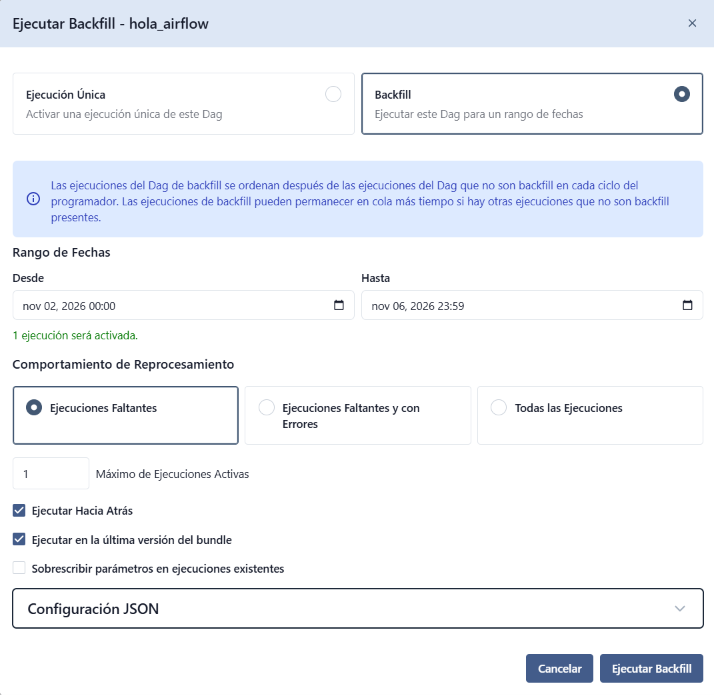
El mismo backfill se puede lanzar desde la interfaz, en el diálogo de ejecución del DAG, tras pulsar el botón de play. En la pestaña de Backfill, podemos indicar el rango de fechas y la opción de re-procesar. La interfaz muestra un calendario para elegir las fechas, y un desplegable para elegir la opción de re-procesar:
Fecha del log de saludar
En el log de saludar de la ejecución del backfill backfill__2026-11-03T00:00:00+00:00, ¿qué fecha aparece, la del día 3 o la del día 11, que es cuando se ejecutó?"
La del día 3. La plantilla {{ ds }} se sustituye por la fecha lógica del run, no por el momento real de ejecución.
Es justo lo que permite reprocesar el pasado, ya que cada ejecución sabe qué día le corresponde.
Caso 2. Orquestando el pipeline ELT
Ahora sí, vamos a orquestar el pipeline que llevamos desarrollando en las últimas sesiones. Crearemos un DAG, retail_elt, que cada mañana haga lo que hasta ahora hacíamos a mano en el nodo lab: cargar retail_db con dlt, construir la estrella con dbt run y comprobarla con dbt test.
flowchart LR
    extraer --> transformar --> probar
Airflow y lab comparten la carpeta ./workspace, montada en /workspace en los dos contenedores. El DAG trabaja, por tanto, sobre los mismos ficheros que hemos usado durante el bloque: el script de dlt, el proyecto dbt iabd_retail y el fichero retail_el.duckdb.
Preparando el script de dlt
El script de la sesión de ingesta necesitamos, antes de ponerlo en manos de un orquestador, al menos, modificar la ruta del destino para que sean absolutas. Para ello, creamos un script retail_el.py que hace lo mismo que el de la sesión de ingesta:
import dlt
from dlt.sources.sql_database import sql_database

pipeline = dlt.pipeline(
    pipeline_name="retail_el",
    destination=dlt.destinations.duckdb("/workspace/dbt/iabd/retail_el.duckdb"),
    dataset_name="raw",
)

fuente = sql_database(credentials="mysql+pymysql://iabd:iabd@mysql-retail:3306/retail_db")

pipeline.run(fuente, write_disposition="replace")
En un entorno real, necesitamos que las credenciales, que ahora siguen escritas en el script, estén en variables de entorno o en un gestor de secretos.
Respecto a destination="duckdb", dlt crea retail_el.duckdb en el directorio desde el que se ejecutó el pipeline por primera vez, y lo recuerda: guarda ese directorio en su estado (initial_cwd) y lo reutiliza en las siguientes ejecuciones, aunque las lancemos desde otro sitio. Cuando trabajábamos en lab desde la carpeta del proyecto dbt, el fichero acababa donde dbt lo esperaba. En Airflow no sucede lo mismo, ya que un BashOperator ejecuta cada comando en un directorio temporal (/tmp/airflowtmp…), el cual eliminará al terminar. La tarea acabaría en verde, pero los datos se cargarían en un fichero que desaparece, y dbt seguiría transformando los del día anterior.
Un pipeline orquestado no puede depender de desde dónde se lanza
Para evitar problemas, siempre utiliza rutas absolutas. Un fallo que se ve es fácil de arreglar; una tarea que termina bien sin haber hecho lo que debía es mucho más peligrosa, porque nadie lo detecta.
El DAG
Un vez preparado el script de dlt, podemos crear el DAG que lo orqueste, el cual hace lo mismo que hacíamos a mano en lab, con dlt cargando, y dbt transformando y probando:
from datetime import timedelta

import pendulum
from airflow.providers.standard.operators.bash import BashOperator
from airflow.sdk import CronTriggerTimetable, dag

# Proyecto dbt de la sesión de transformación: dbt se ejecuta desde aquí
PROYECTO = "/workspace/dbt/iabd"

@dag(
    schedule=CronTriggerTimetable("0 6 * * *", timezone="UTC"),
    start_date=pendulum.datetime(2026, 11, 1, tz="UTC"),
    catchup=False,
    max_active_runs=1,
    default_args={
        "retries": 1,
        "retry_delay": timedelta(seconds=30),
        "pool": "duckdb",
    },
    tags=["iabd", "elt"],
)
def retail_elt():
    extraer = BashOperator(
        task_id="extraer",
        bash_command="$ELT_BIN/python /workspace/dlt/retail_el.py",
    )

    transformar = BashOperator(
        task_id="transformar",
        bash_command="$ELT_BIN/dbt run --profiles-dir .",
        cwd=PROYECTO,
    )

    probar = BashOperator(
        task_id="probar",
        bash_command="$ELT_BIN/dbt test --profiles-dir .",
        cwd=PROYECTO,
        retries=0,  # con los mismos datos, una prueba que falla vuelve a fallar
    )

    extraer >> transformar >> probar


retail_elt()
Lo nuevo respecto al primer DAG:
$ELT_BINes la carpeta del entorno virtual con dlt y dbt que instala la imagen. Usamos supythony sudbt, no los de Airflow.- Las tareas de dbt se ejecutan con
cwd=PROYECTO, igual que en la sesión de transformación ejecutábamos dbt desde la carpeta del proyecto. Por eso sigue valiendo--profiles-dir .. default_argsdefine parámetros que heredan todas las tareas del DAG. Cada tarea puede sobrescribirlos, como haceprobarconretries.retries=1yretry_delayreintentan una vez, a los 30 segundos, una tarea que falla. Tiene sentido para errores pasajeros, como que MySQL no responda. No lo tiene paraprobar: si una prueba falla, los datos no van a cambiar en 30 segundos, y el reintento solo retrasa el aviso.CronTriggerTimetable("0 6 * * *", timezone="UTC")lo ejecuta todos los días a las seis de la mañana (UTC). Es lo mismo que escribir la cadena"0 6 * * *", pero sin depender de cómo interprete las cadenas cada versión o instalación.max_active_runs=1ypool="duckdb"impiden que dos tareas escriban a la vez en el fichero DuckDB. Lo vemos a continuación.
Una sola escritura a la vez
DuckDB admite un único proceso con el fichero abierto para escribir. Si dos tareas intentan escribir a la vez en retail_el.duckdb, la segunda falla. Dentro de un run no ocurre, porque las tareas van en fila. El riesgo está en que coincidan dos runs.
max_active_runs=1 limita a uno los runs activos del DAG, pero no basta: hemos visto en el Caso 1 que un backfill no respeta este límite, sino el suyo propio, y que sus runs conviven con los programados. La herramienta para esto es un pool: un cupo de huecos compartido por todas las tareas que lo usan, de cualquier run y de cualquier DAG. Una tarea solo empieza si hay un hueco libre en su pool.
El contenedor airflow-init crea al arrancar el pool duckdb con un único hueco:
docker compose exec airflow-scheduler airflow pools list
Con todas las tareas del DAG en el pool duckdb, nunca hay dos escribiendo a la vez, aunque lancemos un backfill de un mes: las tareas esperan su turno en estado scheduled, que es justo el paso del diagrama de estados en el que el scheduler comprueba si hay hueco. Los pools también se ven y se editan desde la interfaz, en Admin > Pools.
Cierra tus conexiones antes de ejecutar el DAG
El pool ordena las tareas de Airflow, pero no sabe nada de una consola de DuckDB o un cuaderno de Jupyter abiertos en lab sobre retail_el.duckdb. Cualquier conexión abierta al fichero, incluso de solo lectura (read_only=True), impide que dbt escriba en él. Antes de lanzar el DAG, cierra la conexión (con.close()) o reinicia el núcleo del cuaderno.
Ejecutando el pipeline
Activamos el DAG y lo lanzamos a mano desde la interfaz, con el botón de ejecución. Un run lanzado a mano se identifica con el prefijo manual__ y, en Airflow 3, no tiene fecha lógica salvo que se la indiquemos: la columna aparece vacía.
El log de cada tarea es la salida de su comando, la misma que veíamos en lab. El de transformar termina con el resumen de dbt run:
⚠️ Pegar desde el stack las últimas líneas del log de transformar (15 modelos)
Y el de probar, con el de dbt test:
⚠️ Pegar desde el stack las últimas líneas del log de probar (8 pruebas)
Cuando algo falla
Provocamos el fallo más habitual del bloque: con el DAG en marcha, dejamos abierta en lab una conexión al fichero DuckDB.
import duckdb
con = duckdb.connect("/workspace/dbt/iabd/retail_el.duckdb")
Al lanzar el DAG, la tarea extraer falla y pasa a up_for_retry. A los 30 segundos se reintenta y, si la conexión sigue abierta, pasa a failed, y las demás quedan en upstream_failed. En el log aparece el motivo:
IO Error: Could not set lock on file "/workspace/dbt/iabd/retail_el.duckdb": Conflicting lock is held in ... (PID ...)
Si cerramos la conexión durante esos 30 segundos, el reintento termina bien y el pipeline sigue sin que nadie intervenga: para esto sirven los reintentos. Si no, una vez cerrada la conexión basta con limpiar (Clear) la tarea fallida para que el run continúe desde ahí, sin repetir lo que ya había terminado.
Caso 3. El quality gate
En la sesión de transformación lo dejamos dicho: el dbt test que ejecutábamos a mano sería el quality gate del pipeline, de modo que, si las pruebas fallan, los datos malos no lleguen al cuadro de mandos. El DAG del caso anterior todavía no lo cumple. Cuando probar falla, el run se detiene, pero transformar ya ha reescrito los marts en retail_el.duckdb: los datos malos ya están donde los leería cualquiera.
La solución es separar el sitio donde se construyen los datos del sitio donde se publican. Es el patrón write-audit-publish:
- Write: dbt construye la estrella en
retail_el.duckdb, que pasa a ser nuestro almacén de trabajo. - Audit:
dbt testla comprueba. - Publish: solo si las pruebas pasan, una última tarea copia los marts de negocio a MinIO, en
s3://processed/marts/. El cuadro de mandos, y cualquiera que consulte los resultados, lee deprocessed, nunca del fichero de trabajo. Si las pruebas fallan, enprocessedsigue la última versión buena.
flowchart LR
    extraer --> transformar --> probar --> publicar
Publicando en MinIO
La publicación es un script corto, /workspace/pipeline/publicar.py, que abre el fichero DuckDB en solo lectura y copia cada mart a un parquet en MinIO:
"""Publica los marts de negocio en MinIO como ficheros parquet.

Es la última tarea del DAG retail_elt: solo se ejecuta si las pruebas de dbt
han pasado. El cuadro de mandos lee de s3://processed/marts/ y nunca del
fichero DuckDB de trabajo.
"""
import os

import duckdb

BD = "/workspace/dbt/iabd/retail_el.duckdb"
DESTINO = "s3://processed/marts"
MARTS = ["ingresos_por_departamento", "tasa_devolucion_departamento"]

# Solo lectura: publicar no modifica el almacén
con = duckdb.connect(BD, read_only=True)
con.execute("LOAD httpfs")

# DuckDB no lee AWS_ENDPOINT_URL: el endpoint de MinIO hay que pasárselo
endpoint = os.environ["AWS_ENDPOINT_URL"].removeprefix("http://")
con.execute(f"""
    CREATE SECRET minio (
        TYPE s3,
        KEY_ID '{os.environ["AWS_ACCESS_KEY_ID"]}',
        SECRET '{os.environ["AWS_SECRET_ACCESS_KEY"]}',
        ENDPOINT '{endpoint}',
        URL_STYLE 'path',
        USE_SSL false
    )
""")

for mart in MARTS:
    ruta = f"{DESTINO}/{mart}.parquet"
    con.execute(f"COPY main.{mart} TO '{ruta}' (FORMAT parquet)")
    filas = con.execute(f"SELECT count(*) FROM read_parquet('{ruta}')").fetchone()[0]
    print(f"{mart}: {filas} filas publicadas en {ruta}")
- Las credenciales salen de las variables
AWS_*que el compose define en los contenedores de Airflow, igual que enlab. - Un secret de DuckDB guarda la configuración de acceso a S3 para la sesión.
URL_STYLE 'path'yUSE_SSL falseson los dos ajustes que distinguen a MinIO de Amazon S3. - DuckDB no usa la variable
AWS_ENDPOINT_URL: sinENDPOINT, intentaría conectarse a Amazon. - Publicar es idempotente:
COPYsobrescribe el fichero, así que publicar dos veces deja el mismo resultado. Añadimos la tarea al final del DAG:
    publicar = BashOperator(
        task_id="publicar",
        bash_command="$ELT_BIN/python /workspace/pipeline/publicar.py",
    )

    extraer >> transformar >> probar >> publicar
El gate no necesita más código. Por defecto, una tarea solo se ejecuta si todas las anteriores han terminado con éxito: es la regla de disparo (trigger rule) all_success. Si probar falla, publicar queda en upstream_failed y no llega a ejecutarse.
La regla se puede cambiar en cada tarea con el parámetro trigger_rule. Las más usadas:
| Regla | La tarea se ejecuta… | Uso típico |
|---|---|---|
all_success |
cuando todas las anteriores terminan bien (por defecto) | El flujo normal, y nuestro gate |
all_done |
cuando todas las anteriores terminan, bien o mal | Limpiar ficheros temporales pase lo que pase |
one_failed |
en cuanto falla una de las anteriores | Avisar de un error sin esperar al resto |
none_failed |
si ninguna anterior ha fallado, aunque alguna se haya saltado | Unir ramas en las que alguna se salta a propósito |
Elegir mal la regla es un error habitual: con all_done en publicar, el gate dejaría de funcionar sin que nada lo indicara.
Al añadir publicar, el DAG cambia de estructura y Airflow registra una versión nueva, como vimos en el Caso 1.
⚠️ Pegar desde el stack el log de publicar (filas publicadas de cada mart)
Pruebas singulares y severidad
Las pruebas genéricas (unique, not_null, accepted_values y relationships) cubren las reglas habituales. Para una regla de negocio propia, dbt admite pruebas singulares: un fichero .sql en la carpeta tests/ del proyecto que devuelve las filas que incumplen la regla. Si la consulta devuelve cero filas, la prueba pasa.
Por ejemplo, una tasa de devolución por departamento no puede ser mayor que uno, porque no se pueden devolver más líneas de las que se venden:
-- Devuelve los departamentos con una tasa de devolución imposible
select *
from {{ ref('tasa_devolucion_departamento') }}
where tasa_devolucion < 0 or tasa_devolucion > 1
dbt la descubre sola en la siguiente ejecución de dbt test. Como en el dbt_project.yml comentamos la ruta test-paths, dbt usa la carpeta por defecto, que es justamente tests/.
Cada prueba tiene una severidad. Con error, el valor por defecto, una prueba que falla hace que dbt test termine con código de salida 1, y Airflow marca la tarea como fallida. Con warn, dbt informa del problema, pero termina con código 0 y el pipeline sigue. En una prueba singular, la severidad se fija con un bloque config al principio del fichero:
{{ config(severity='warn') }}
En una prueba genérica, con la propiedad config en el YAML, al mismo nivel que arguments:
      - name: estado
        data_tests:
          - accepted_values:
              arguments:
                values: ['COMPLETE', 'CLOSED', 'PENDING']
              config:
                severity: warn
Para ver el gate en acción, amañamos la prueba invirtiendo la condición (where not (...)), de modo que devuelva filas, y ejecutamos el DAG dos veces, una con cada severidad. Con warn, el log de probar muestra el aviso y el run termina en verde:
⚠️ Pegar desde el stack: línea WARN de tasa_devolucion_valida y el resumen Done. PASS=8 WARN=1 ERROR=0
Con error, la prueba falla y publicar no se ejecuta:
⚠️ Pegar desde el stack: línea FAIL de tasa_devolucion_valida y el resumen Done. PASS=8 WARN=0 ERROR=1
| Tarea | Datos correctos | Prueba con warn |
Prueba con error |
|---|---|---|---|
extraer |
success |
success |
success |
transformar |
success |
success |
success |
probar |
success |
success |
failed |
publicar |
success |
success |
upstream_failed |
Elegir la severidad es una decisión de negocio, no técnica. error para lo que haría que una cifra del cuadro de mandos fuera falsa, como una clave duplicada que duplica ingresos. warn para lo que conviene revisar pero no invalida los datos, como un producto sin categoría que acaba en el miembro desconocido.
La fuente del lago, en MinIO
En la sesión de transformación dejamos el parquet de devoluciones en una carpeta local, con la promesa de que, cuando pasara a vivir en MinIO, el único cambio sería el external_location. Ahora que el pipeline ya trabaja con MinIO, cumplimos la promesa.
Desde un terminal de lab, subimos el fichero al bucket raw-data con el cliente mc, que ya tiene configurado el alias local:
mc cp /workspace/lago/devoluciones.parquet local/raw-data/
Para que dbt lea de MinIO, el perfil necesita la extensión httpfs y un secret con la misma configuración que el script de publicación. dbt-duckdb crea los secrets que declaremos en el perfil al abrir cada sesión:
iabd_retail:              # debe coincidir con 'profile:' de dbt_project.yml
  target: dev
  outputs:
    dev:
      type: duckdb
      path: /workspace/dbt/iabd/retail_el.duckdb
      schema: main
      threads: 4
      extensions:
        - httpfs
      secrets:
        - type: s3
          key_id: "{{ env_var('AWS_ACCESS_KEY_ID') }}"
          secret: "{{ env_var('AWS_SECRET_ACCESS_KEY') }}"
          endpoint: minio:9000
          url_style: path
          use_ssl: false
La función env_var lee las credenciales de las variables de entorno, que están definidas tanto en lab como en Airflow, así que no quedan escritas en el fichero. Y en _retail_sources.yml cambiamos la ubicación de la fuente:
        config:
          external_location: "read_parquet('s3://raw-data/devoluciones.parquet')"
Una vista que apunta a MinIO
stg_devoluciones es una vista sobre read_parquet('s3://...'). dbt la consulta sin problemas, porque crea el secret en cada sesión. Pero si la consultas desde un cuaderno de lab sin haber creado antes un secret de S3 en esa conexión, DuckDB no sabrá llegar a MinIO. Las tablas, como fact_devoluciones, no tienen este problema: sus datos ya están dentro del fichero.
Caso 4. Programación orientada a datos con Assets
Supongamos que el equipo de negocio quiere un informe de ingresos por departamento. Podríamos programarlo a las siete, con la esperanza de que el pipeline de las seis haya terminado. Pero si un día el pipeline tarda más, el informe saldría con los datos de ayer, y si las pruebas fallan, saldría igualmente, aunque no haya datos nuevos publicados.
Lo que de verdad queremos es otra cosa: que el informe se genere cada vez que se publiquen datos nuevos, y solo entonces. Es la programación orientada a datos, y en Airflow se construye con Assets.
Un Asset es un dato con nombre, identificado por un URI, que unas tareas producen y otros DAG consumen. Airflow no lee ni comprueba el dato: solo registra cuándo una tarea que lo declara como salida termina con éxito. Usamos como URI la ruta del mart publicado:
from airflow.sdk import Asset

MARTS = Asset("s3://processed/marts/ingresos_por_departamento.parquet")
El productor
En retail_elt, la tarea publicar declara el Asset en su parámetro outlets:
    publicar = BashOperator(
        task_id="publicar",
        bash_command="$ELT_BIN/python /workspace/pipeline/publicar.py",
        outlets=[MARTS],
    )
Cada vez que publicar termina con éxito, Airflow registra un evento sobre el Asset. Si probar falla y publicar no se ejecuta, no hay evento: el gate también protege a quien consume los datos.
El consumidor
El DAG del informe, en lugar de un horario, recibe una lista de Assets en schedule:
"""Informe para negocio: se ejecuta cada vez que retail_elt publica los marts."""
import pendulum
from airflow.providers.standard.operators.bash import BashOperator
from airflow.sdk import Asset, dag

MARTS = Asset("s3://processed/marts/ingresos_por_departamento.parquet")


@dag(
    schedule=[MARTS],
    start_date=pendulum.datetime(2026, 11, 1, tz="UTC"),
    tags=["iabd", "elt"],
)
def informe_departamentos():
    BashOperator(
        task_id="informar",
        bash_command="$ELT_BIN/python /workspace/pipeline/informe.py",
    )


informe_departamentos()
El Asset se define en los dos ficheros con el mismo URI, que es lo que los enlaza. El informe lee el parquet publicado en MinIO, nunca el fichero de trabajo, así que puede ejecutarse aunque alguien tenga abierto retail_el.duckdb:
"""Informe de ingresos por departamento a partir de los marts publicados en MinIO."""
import os

import duckdb

ORIGEN = "s3://processed/marts/ingresos_por_departamento.parquet"

con = duckdb.connect()
con.execute("LOAD httpfs")
endpoint = os.environ["AWS_ENDPOINT_URL"].removeprefix("http://")
con.execute(f"""
    CREATE SECRET minio (
        TYPE s3,
        KEY_ID '{os.environ["AWS_ACCESS_KEY_ID"]}',
        SECRET '{os.environ["AWS_SECRET_ACCESS_KEY"]}',
        ENDPOINT '{endpoint}',
        URL_STYLE 'path',
        USE_SSL false
    )
""")

con.sql(f"SELECT * FROM read_parquet('{ORIGEN}') ORDER BY ingresos DESC").show()
Activamos los dos DAG y lanzamos retail_elt. Cuando publicar termina, aparece un run de informe_departamentos con el prefijo asset_triggered__, sin fecha lógica: no corresponde a ningún instante del calendario, sino a un evento del dato. Su log muestra el informe:
⚠️ Pegar desde el stack el log de informar (tabla de ingresos por departamento)
En la vista de Assets de la interfaz se ve qué DAG produce cada Asset, cuáles lo consumen y el historial de eventos. Si repetimos la prueba del gate con severidad error, retail_elt falla y el informe no se ejecuta.
De Datasets a Assets
En Airflow 2 esta funcionalidad se llamaba Datasets (from airflow.datasets import Dataset). Airflow 3 la renombró a Assets y la amplió. Si encuentras Dataset en un tutorial, la idea es la misma.
Referencias
Actividades
-
(RABDA.4 / CEBDA.4a, CEBDA.4b / 1p) Programación y fecha lógica. Añade al DAG
hola_airflowuna tercera tarea,registrar, que se ejecute después deresumiry añada una línea con la fecha lógica y el identificador del run al fichero/workspace/airflow/registro.txt. Lanza un backfill de la primera semana de noviembre de 2026 y entrega el DAG, el contenido del fichero de registro y una captura de la vista de detalle con los siete runs. Explica en un párrafo por qué las fechas del fichero no coinciden con el momento en que se ejecutó cada run, y siregistrares idempotente (si no lo es, indica cómo lo harías idempotente).Pistas
- Con
airflow dags testpuedes probar la tarea para una fecha concreta antes de lanzar el backfill. - En un
BashOperator,{{ run_id }}funciona igual que{{ ds }}. - Piensa qué pasa con el fichero si limpias (Clear) un run y se vuelve a ejecutar.
- Con
-
(RABDA.4 / CEBDA.4c / 1p) Alertas ante fallo. Añade al DAG
retail_eltuna función de aviso que se ejecute cuando cualquier tarea falle definitivamente. El aviso debe indicar el DAG, la tarea, el run, el número de intento y la excepción. Después provoca un fallo real (por ejemplo, dejando abierta una conexión de escritura a DuckDB enlab, como en el Caso 2) y entrega el código, el fragmento del log donde aparece el aviso y una explicación de por qué el aviso aparece una sola vez aunque la tarea tenga reintentos.Pistas
- Una función de aviso recibe un único parámetro, el contexto de la ejecución:
def avisar_fallo(context):. Dentro,context["ti"]es la task instance (condag_id,task_idytry_number),context["run_id"]el identificador del run ycontext.get("exception")el error. - Para que se aplique a todas las tareas, decláralo una sola vez en los
default_argsdel DAG con la claveon_failure_callback. - Compara con
on_retry_callbackpara responder a la pregunta de los reintentos.
- Una función de aviso recibe un único parámetro, el contexto de la ejecución:
-
(RABDA.4 / CEBDA.4e, CEBDA.4f / 1p) El quality gate en acción. Escribe una prueba singular en el proyecto dbt que compruebe una regla de negocio que las pruebas genéricas no cubren, por ejemplo, que ninguna línea de
fact_ventastenga un importe negativo. Ejecuta el DAG tres veces y entrega una captura de la vista de detalle de cada ejecución y una tabla con el estado de cada tarea en cada caso:- Con datos correctos.
- Con la regla incumplida y
severity: warn. - Con la regla incumplida y
severity: error.
Explica, a partir de los estados, qué datos llegan a
s3://processed/en cada caso y por qué.Pistas
- Una prueba singular es un fichero
.sqlen la carpetatests/del proyecto dbt que devuelve las filas que incumplen la regla: si devuelve cero filas, la prueba pasa. - La severidad de una prueba singular se fija con un bloque
configal principio del propio fichero. - Para incumplir la regla sin tocar MySQL, puedes cambiar temporalmente el signo de la condición de la prueba.
-
(RABDA.1 / CEBDA.1e / 1p) Informe para el cliente final. Amplía el DAG
informe_departamentos, el que se dispara con el Asset de los marts publicados, para que genere un informe en Markdown o HTML ens3://processed/informes/, con un nombre que incluya la fecha. Debe contener, como mínimo, los ingresos por departamento ordenados de mayor a menor y la fecha de los datos. Entrega el DAG, el informe generado y una captura de la vista de Assets donde se vea que el run del informe lo disparó la publicación y no un horario.Pistas
- DuckDB lee el parquet de MinIO directamente con
read_parquet('s3://processed/...'), con la misma configuración S3 que usa dbt. - Un run disparado por un Asset no tiene fecha lógica: para el nombre del fichero, usa la fecha en que se publicaron los datos. La variable de contexto
triggering_asset_eventscontiene los eventos que dispararon el run, y cada evento tiene sutimestamp. En unBashOperator,{{ (triggering_asset_events.values() | first | first).timestamp | ds }}da esa fecha en formatoAAAA-MM-DD. - Que el informe lo pueda leer alguien que no sabe SQL: unidades, separador de miles y una frase de conclusión.
- DuckDB lee el parquet de MinIO directamente con